我的 Self-hosting 记录

Caution
Outdated.
前景提要
我的 lkwplus.com 域名最初注册于 Namesilo,后迁移至 Cloudflare,域名解析和 CDN 由 Cloudflare 提供,项目代码托管于 GitHub(Private & Public repo)。
- VPS:腾讯云 2C2G30M 新加坡 LightHouse 服务器、
VKVM 4C8G500M 洛杉矶 9950X 高性能服务器、FameSystems 6C24G EPYC 9654 Root Server;- Containerized;
- PaaS:Cloudflare (Pages/Workers)、Vercel、fly.io、Zeabur、
Netlify、Heroku、Render、Koyeb、Glitch;- Serverless;
- Containerized;
云服务器
媒体库管理方案
Note
在这里插一句,简要记录下我目前使用的媒体库管理方案。后面有时间可能会单独开一篇文章展开说下。
我的主要媒体资源存放于 115 网盘 (~130 TB),通过 p115dav 转换为对外的 WebDAV 服务,并使用 Clouddrive2 将 WebDAV 挂载到本地,采用 Plex 作为媒体库管理工具进行元数据刮削和影视播放。
个人采用 Prowlarr 管理各类 Indexer (PT/Usenet),分别对接下载器 qBittorrent 和 SABnzbd,完成资源的下载,使用脚本采用 torcp 对资源进行符合规范的命名后上传至网盘。
而 Radarr(适用于电影)和 Sonarr(适用于剧集)又采用 Prowlarr 作为后端,完成对各类影视剧(已上映和未上映)的资源追踪和格式管理等,感兴趣的各位可以参考 TRaSH-Guides 实现更高级的媒体自动化请求流程管理。
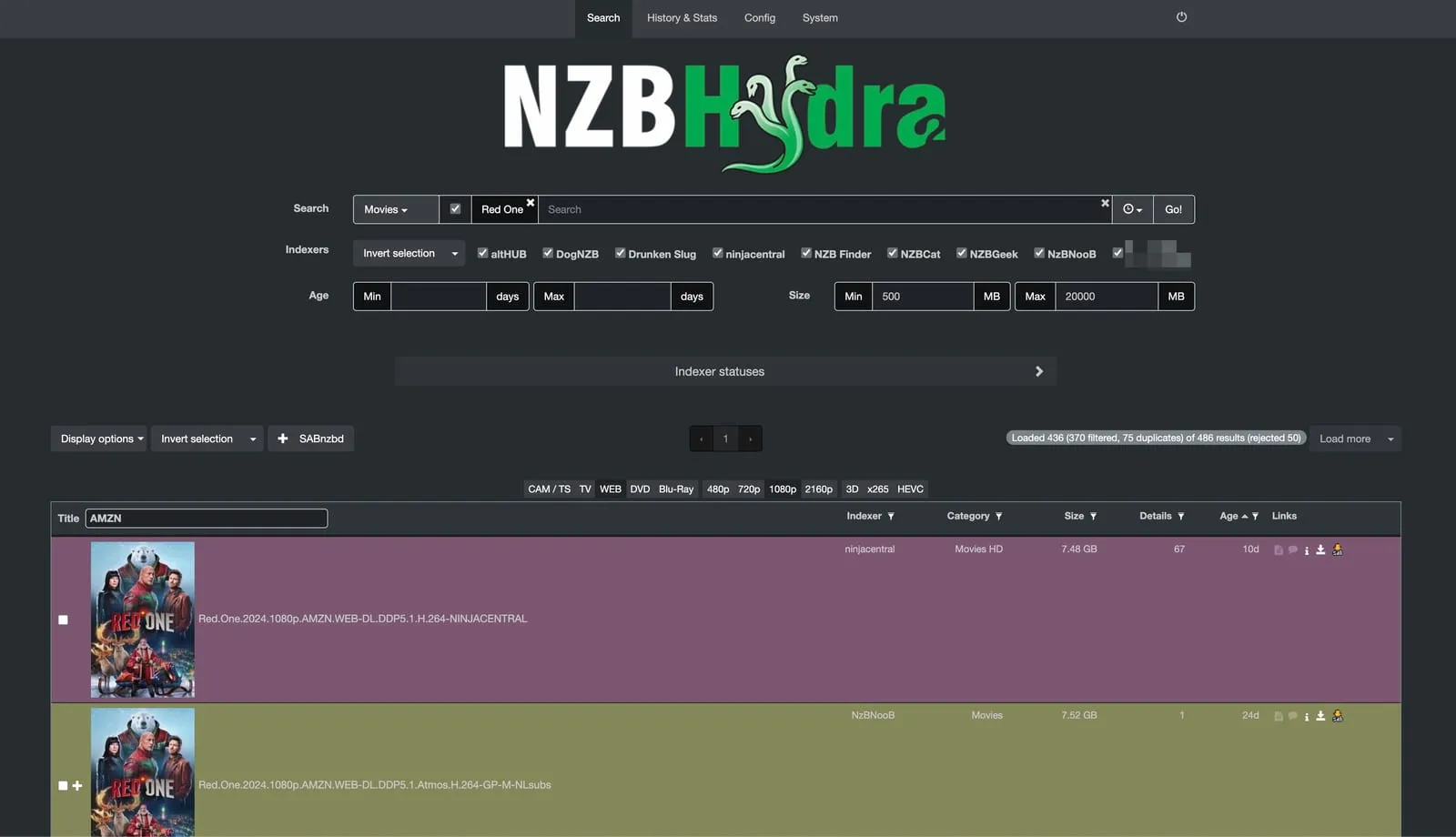
相比较 Prowlarr 而言,其更多的在自动化方面派上用场,当需要进行手动资源检索时,我个人更倾向使用 NZBHydra2,如下图:
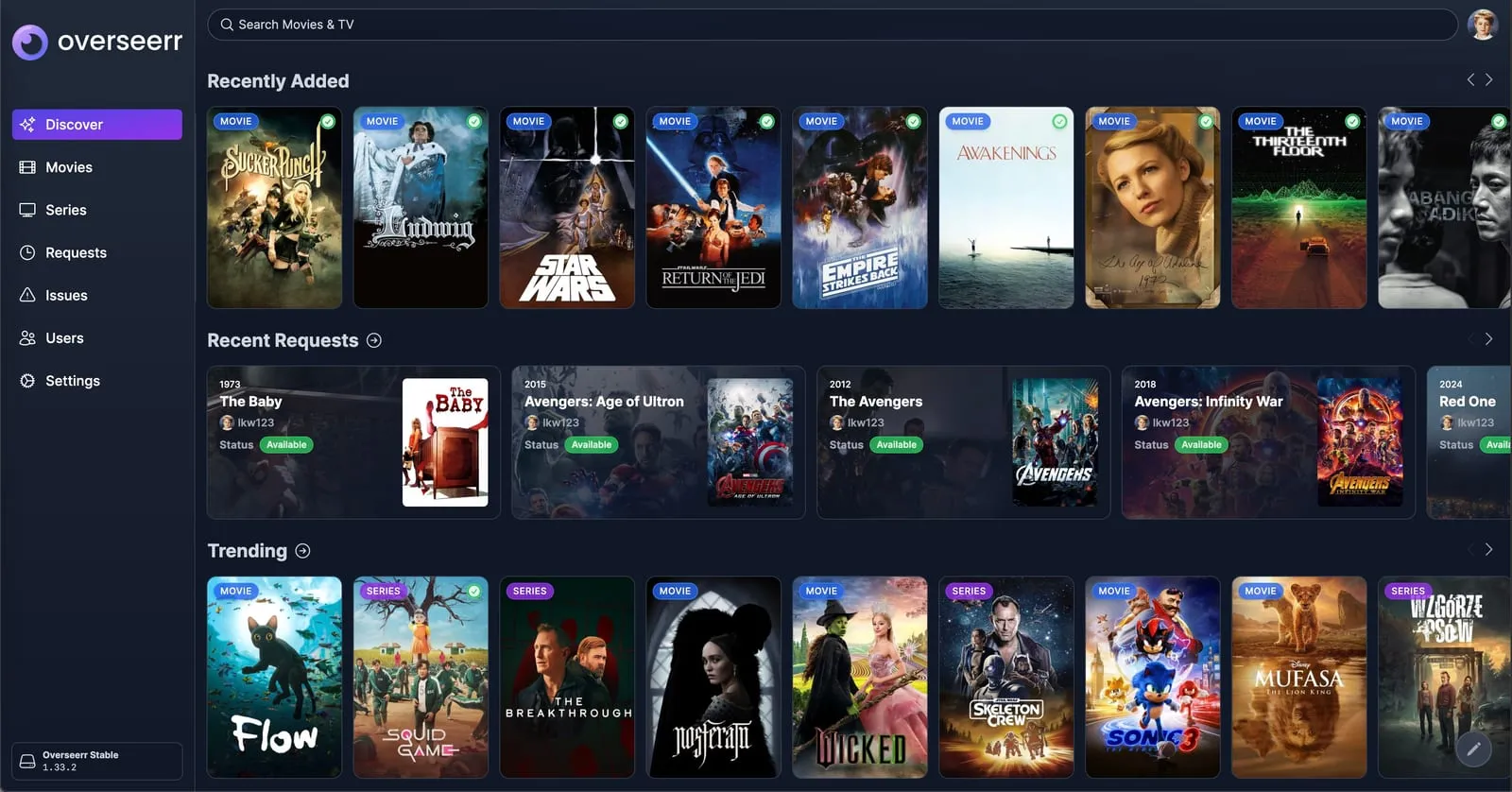
除此之外,使用 Overseerr 进行媒体库请求管理,它通过对接 Radarr 和 Sonarr,对媒体请求进行一层代理,并监控媒体请求的进程。它也能很方便展示近期热门的影视海报墙,并呈现库中是否已有该影片,从而可以便携的对未入库的影视发起请求。如下图所示:
Tautulli 则可以对整个影视库进行追踪和监控,对各类播放数据进行整理,并自定义通知信息,如新入库的资源和新的串流等。
准备工作
安装 Docker
- 卸载旧版本:
for pkg in docker.io docker-doc docker-compose podman-docker containerd runc; do sudo apt-get remove $pkg; done- 配置 Docker apt 仓库:
# Add Docker's official GPG key:sudo apt-get updatesudo apt-get install ca-certificates curlsudo install -m 0755 -d /etc/apt/keyringssudo curl -fsSL https://download.docker.com/linux/debian/gpg -o /etc/apt/keyrings/docker.ascsudo chmod a+r /etc/apt/keyrings/docker.asc
# Add the repository to Apt sources:echo \ "deb [arch=$(dpkg --print-architecture) signed-by=/etc/apt/keyrings/docker.asc] https://download.docker.com/linux/debian \ $(. /etc/os-release && echo "$VERSION_CODENAME") stable" | \ sudo tee /etc/apt/sources.list.d/docker.list > /dev/nullsudo apt-get update- 安装最新版本 Docker:
sudo apt-get install docker-ce docker-ce-cli containerd.io docker-buildx-plugin docker-compose-plugin
# 验证安装成功sudo docker run hello-world
配置 Node 环境
- 安装 pnpm:
curl -fsSL https://get.pnpm.io/install.sh | sh -- 安装 Node.js:
# LTS 版本pnpm env use --g lts
# Latest 版本:pnpm env use --g latest- 安装 PM2:
pnpm install -g pm2Caddy
文档地址,配置文件路径:/etc/caddy/Caddyfile
stable releases 安装方式:
sudo apt install -y debian-keyring debian-archive-keyring apt-transport-https curlcurl -1sLf 'https://dl.cloudsmith.io/public/caddy/stable/gpg.key' | sudo gpg --dearmor -o /usr/share/keyrings/caddy-stable-archive-keyring.gpgcurl -1sLf 'https://dl.cloudsmith.io/public/caddy/stable/debian.deb.txt' | sudo tee /etc/apt/sources.list.d/caddy-stable.listsudo apt updatesudo apt install caddyCaddyfile 配置文件示例:
# The Caddyfile is an easy way to configure your Caddy web server.## Unless the file starts with a global options block, the first# uncommented line is always the address of your site.## To use your own domain name (with automatic HTTPS), first make# sure your domain's A/AAAA DNS records are properly pointed to# this machine's public IP, then replace ":80" below with your# domain name.{ servers { metrics }}
:2019 { metrics /metrics}
:80 { # Set this path to your site's directory. root * /usr/share/caddy
# Enable the static file server. file_server
# Another common task is to set up a reverse proxy: # reverse_proxy localhost:8080
# Or serve a PHP site through php-fpm: # php_fastcgi localhost:9000}
alist.lkwplus.com { reverse_proxy 127.0.0.1:5244}# Refer to the Caddy docs for more information:# https://caddyserver.com/docs/caddyfile常用命令:
# 启动systemctl start caddycaddy start --config /etc/caddy/Caddyfile# 关闭systemctl stop caddycaddy stop# 重载配置文件caddy reload --config /etc/caddy/Caddyfile# 格式化 Caddyfilecaddy fmt --overwrite /etc/caddy/CaddyfileSABnzbd
Usenet 即新闻组,是一种历史久远的互联网产物,在早期主要用于论坛式的交流讨论,现在已经逐渐转化为文件存档类的服务,如想更多了解这个方向,可以在 r/usenet 等社区论坛上进行探索。
现在 Usenet 的使用体系由三部分构成:
- Indexer(索引器):负责在 Usenet 站点上搜集并索引内容,存储在索引库中。由于很多文件在上传时会经过加密或混淆处理,没有合适的 Indexer 很难从 Usenet 上获取高质量的资源。互联网上有少数的免费 Indexer 可供选择,但质量参差不齐,往往需要付费订阅多个 Indexer 站点从而获取更高质量的资源、更多的 API Quota;
- Provider(服务商):提供 Usenet 资源的 Post 和 Download 服务,由于 Usenet 上的资源十分庞大,各大服务商会根据自己的策略选择性地同步和存储部分内容。为了优雅的使用 Usenet 服务,往往需要付费订阅多个 Provider(不同 Backbone 的 Provider 间互相补充)来获取你所需的资源;
- Downloader(下载器):Downloader 是传入 nzb 文件,将 Usenet 上的资源下载到本地的工具。SABnzbd 是目前使用体验最好的两个 nzb 下载器之一(另一个是 NZBGet)。
可以配合 Sonarr、Radarr、Overseerr 等各类媒体管理工具,从而实现影视资源的自动入库和刮削,这是一个漫长的但有意思的折腾之路。
services: sabnzbd: image: lscr.io/linuxserver/sabnzbd:latest container_name: sabnzbd environment: - PUID=1000 - PGID=1000 - TZ=Asia/Shanghai volumes: - /opt/sabnzbd/config:/config - /opt/sabnzbd/downloads:/downloads - /opt/sabnzbd/tmp:/incomplete-downloads ports: - 127.0.0.1:12467:8080 restart: unless-stoppedAlist
文档地址,安装目录: /opt/alist
# 安装curl -fsSL "https://alist.nn.ci/v3.sh" | bash -s install# 更新curl -fsSL "https://alist.nn.ci/v3.sh" | bash -s update# 卸载curl -fsSL "https://alist.nn.ci/v3.sh" | bash -s uninstall服务状态则通过 systemctl 管理:
# 启动systemctl start alist# 关闭systemctl stop alist# 状态systemctl status alist# 重启systemctl restart alist创建管理员密码:
/path/to/alist/alist admin set NEW_PASSWORD对于个人而言,在配置文件 data/config.json 中修改以下内容:
{ "site_url": "https://alist.lkwplus.com", "token_expires_in": 48, "scheme": { "address": "127.0.0.1", // 限制本机访问,外网访问通过 Caddy 反向代理 "http_port": 5244 }}添加如下存储源:
- 坚果云:协议为 WebDAV;
- 115 网盘:WebDAV 策略为 302 重定向,使得本地可快速访问,Cookie 则通过 Stream 软件获取自 115 官方微信小程序,有效期可达一年;
- Cloudflare R2:对象存储,有多个 Bucket 需要添加,统一置于
/cloudflare-r2顶层目录下;- 地区:不可填默认的 auto,需要根据实际情况填入 Bucket 所在区域,如 apac、wnam;
- 自定义 host:根据个人在 Cloudflare 上为 R2 绑定的域名进行填写,如
https://img.lkwplus.com;
- 本机存储。
Dozzle
文档地址,安装目录 /opt/dozzle。
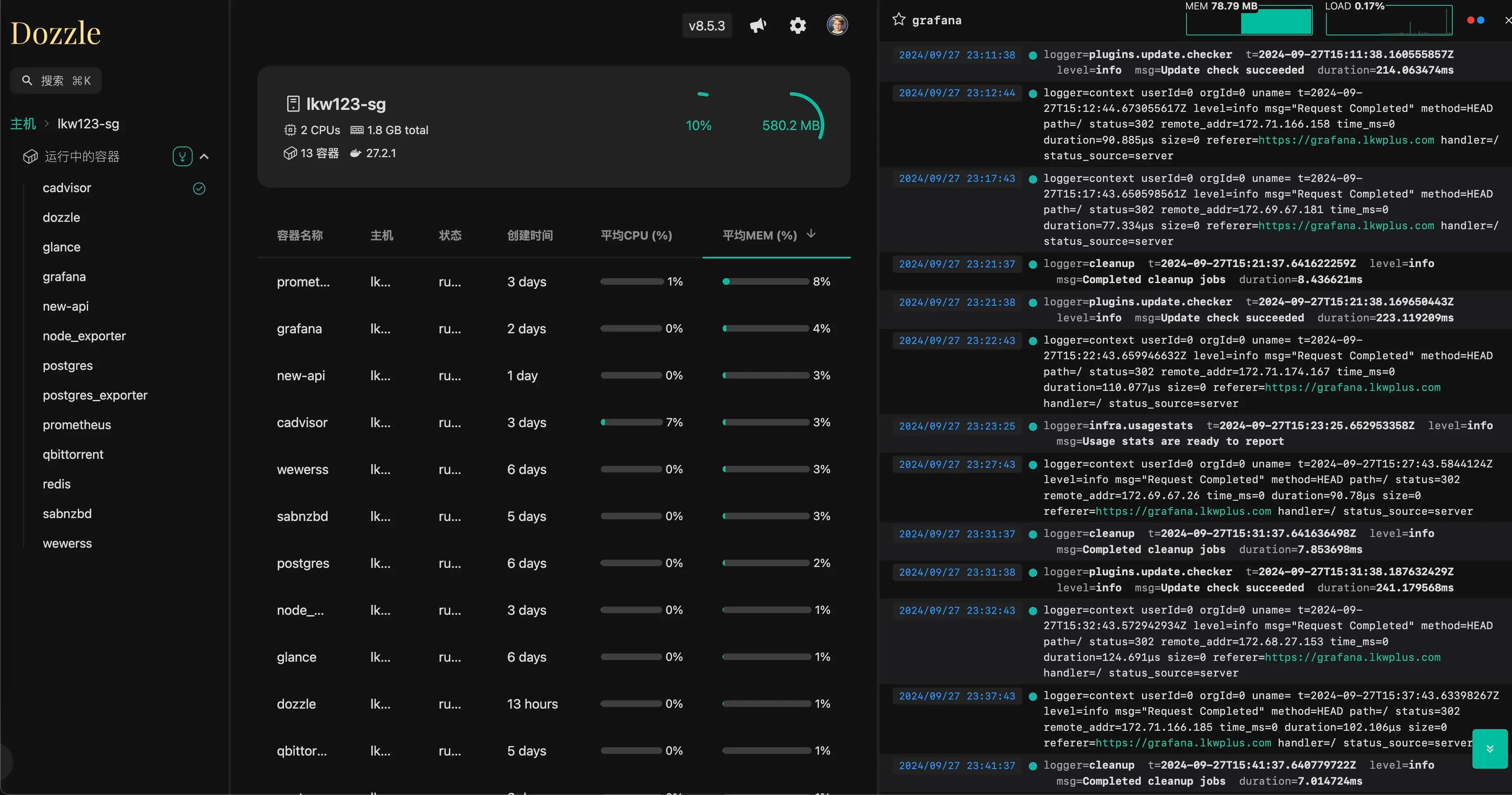
Dozzle 是一个轻量的 Docker 容器日志监视器,可以实时监视 Docker 容器的日志输出,并以可视化的方式呈现,同时还支持 SQL Analytics 等,功能强大,如下图:
首先建立数据目录 /opt/dozzle/data,然后通过 Dozzle 的 generate 命令创建 users.yaml 文件,用于 Web 界面用户鉴权:
docker run amir20/dozzle generate lkw123 --password password --email test@email.net --name "John Doe" > data/users.yml生成的 users.yml 文件内容中记录了用户信息和经过 hash 后的密码,对于版本在 8.5.1 前的 Dozzle 实例,采用 sha-256 算法进行加密,存在安全隐患,而自 Patched version 8.5.3 起,则采用 bcrypt 算法加密密码。
data/users.yml 形如:
users: lkw123: email: test@example.com name: lkw123 password: $2a$11$jZEMe2xxxxxdocker-compose.yml 文件内容如下:
services: dozzle: image: amir20/dozzle:latest container_name: dozzle volumes: - /var/run/docker.sock:/var/run/docker.sock - /opt/dozzle/data:/data environment: - DOZZLE_AUTH_PROVIDER=simple # 开启 auth 功能 - DOZZLE_NO_ANALYTICS=true # 关闭向 Dozzle 发送匿名统计数据 ports: - 127.0.0.1:18083:8080 restart: unless-stopped可以在多台服务器上运行 Dozzle agent,另一台服务器上通过 DOZZLE_REMOTE_AGENT 环境变量指定 Remote Agent 的地址,即可实现多主机的日志展示,详见文档。
Open WebUI
文档地址,安装目录 /opt/open-webui。
Docker 安装
services: open-webui: image: ghcr.io/open-webui/open-webui:main container_name: open-webui ports: - 127.0.0.1:18081:8080 environment: - ENABLE_OLLAMA_API=false - OPENAI_API_KEY={your_secret_key} - OPENAI_API_BASE_URL={your_openai_api_base_url} - DEFAULT_MODELS=gpt-4o - ENABLE_MESSAGE_RATING=false volumes: - /opt/open-webui/data:/app/backend/data restart: unless-stoppedpip 安装
采用 uv 管理 Python 虚拟环境,安装方式如下:
curl -LsSf https://astral.sh/uv/install.sh | sh创建虚拟环境并安装 Open WebUI:
uv venvsource .venv/bin/activateuv pip install open-webui创建 ecosystem.config.js 用于 pm2 进行进程管理:
module.exports = { apps: [ { name: 'open-webui', script: '.venv/bin/open-webui', args: 'serve', cwd: '/opt/open-webui', interpreter: '/bin/bash', interpreter_args: '-c "source .venv/bin/activate && exec $0 $@"', error_file: './logs/open-webui-error.log', out_file: './logs/open-webui-out.log', env: { NODE_ENV: 'development', }, env_production: { NODE_ENV: 'production', }, }, ],}启动 Open WebUI:
pm2 start ecosystem.config.js
# 保存状态pm2 save# 设置开机自启pm2 startup
Glance
文档地址,安装目录 /opt/glance。
Glance 是一个定制化程度比较高的、用于各类信息源集中展示的 dashboard。
官方给出了一个 Preconfigured page 对应的配置文件,可以先上手按照搭建出来,后面再根据自己的需求逐步修改面板的布局、功能、信息源等。配置文件路径为:/opt/glance/glance.yml
services: glance: image: glanceapp/glance:latest container_name: glance volumes: - /opt/glance/glance.yml:/app/glance.yml - /etc/timezone:/etc/timezone:ro - /etc/localtime:/etc/localtime:ro ports: - 127.0.0.1:13242:8080 restart: unless-stoppedn8n
n8n 可用于构建自动化工作流,是 IFTTT 的开源替代,有各类软件集成,通过 Web UI 可以很方便的对自动化流程进行编辑与配置。文档地址。
services: n8n: image: docker.n8n.io/n8nio/n8n:latest container_name: n8n restart: unless-stopped environment: - DB_TYPE=postgresdb - DB_POSTGRESDB_HOST=host.docker.internal - DB_POSTGRESDB_PORT=5444 - DB_POSTGRESDB_DATABASE=n8n - DB_POSTGRESDB_USER=n8n - DB_POSTGRESDB_PASSWORD=<PASSWORD> ports: - 127.0.0.1:15678:5678 volumes: - /opt/n8n/n8n-storage:/home/node/.n8n extra_hosts: - host.docker.internal:host-gateway下面介绍的是一个简单的 Grafana + Prometheus + blabla-exporter + cAdvisor 构建的个人服务器监控体系:
Node Exporter
参考官方的 GitHub README,照抄配置文件即可。
Node Exporter 和下面的 Postgres Exporter 均采用 host 模式,直接使用宿主机的网络,从而便携的对相关资源进行监控。
services: node_exporter: image: quay.io/prometheus/node-exporter:latest container_name: node_exporter command: - '--path.rootfs=/host' network_mode: host pid: host restart: unless-stopped volumes: - '/:/host:ro,rslave'Postgres Exporter
用于监控 PostgreSQL 数据库的 Exporter。
services: postgres-exporter: image: quay.io/prometheuscommunity/postgres-exporter:latest container_name: postgres_exporter environment: DATA_SOURCE_URI: 'localhost:5444/postgres?sslmode=disable' DATA_SOURCE_USER: '{your_username}' DATA_SOURCE_PASS: '{your_password}' network_mode: host restart: unless-stoppedcAdvisor
监控容器资源可以有多种方案,这里采用 cAdvisor,它是一个运行在 Docker 容器内的、提供容器资源监控的工具。GitHub README
由于 Prometheus 实例和 cAdvisor 实例间通信通过 docker network 内部完成,因此可以省略掉 ports 配置。
services: cadvisor: image: gcr.io/cadvisor/cadvisor:latest container_name: cadvisor privileged: true volumes: - /:/rootfs:ro - /var/run:/var/run:ro - /sys:/sys:ro - /var/lib/docker/:/var/lib/docker:ro - /dev/disk/:/dev/disk:ro devices: - /dev/kmsg command: - '--docker_only=true' - '--housekeeping_interval=10s' - '--disable_metrics=disk,udp,referenced_memory,cpu_topology,resctrl,tcp,advtcp,sched,process,hugetlb,percpu' restart: unless-stopped networks: - monitoring
networks: monitoring: external: trueBeszel
Beszel 是一个轻量级的服务器监控工具,功能强大、前端界面美观,支持 Docker 监控和告警等。暂时选用 Beszel 作为容器资源监控的方案,替换掉了之前的 cAdvisor。GitHub README。
services: beszel: image: henrygd/beszel:latest container_name: beszel restart: unless-stopped ports: - 127.0.0.1:18096:8090 volumes: - /opt/beszel/beszel_data:/beszel_data extra_hosts: - host.docker.internal:host-gateway进入页面后会要求设置初始管理员账户,添加需要进行监控的主机的相关 IP、端口信息,Beszel 会自动生成 agent 部署所需的 docker-compose.yml。在放行相关端口的防火墙策略后,便可在目标主机启动 agent 开启监控。
Prometheus
为了使得 Prometheus 实例和 Grafana、cAdvisor 实例间顺畅通信,可以创建一个 docker network,命名为 monitering,并在相关的 docker-compose 配置文件中做好相关的定义,使其加入到这个 network 中。
同时,为了使得 Promethus 可以向 Node Exporter 和 Postgres Exporter 等采集数据,可以配置 extra_hosts 选项,将宿主机的 IP 地址映射到容器内的 host.docker.internal。
services: prometheus: image: prom/prometheus:latest container_name: prometheus hostname: prometheus restart: unless-stopped volumes: - /opt/prometheus/prometheus.yml:/etc/prometheus/prometheus.yml - /opt/prometheus/data:/prometheus command: - '--config.file=/etc/prometheus/prometheus.yml' - '--web.enable-lifecycle' ports: - 127.0.0.1:19090:9090 networks: - monitoring extra_hosts: - host.docker.internal:host-gateway
networks: monitoring: external: true同时,通过 Prometheus 的配置文件 prometheus.yml,定义各类 job,如下:
global: scrape_interval: 15s evaluation_interval: 15s
scrape_configs: - job_name: prometheus static_configs: - targets: ['localhost:9090'] labels: instance: prometheus - job_name: node static_configs: - targets: ['host.docker.internal:9100'] - job_name: postgres static_configs: - targets: ['host.docker.internal:9187'] - job_name: caddy static_configs: - targets: ['host.docker.internal:2019'] - job_name: cadvisor scrape_interval: 30s static_configs: - targets: ['cadvisor:8080']共定义了五个 job,每个 job 后续在 Grafana 对应一个 Dashboard,展示相关数据:
-
prometheus:Prometheus 自身的监控指标,默认对外提供服务于http://localhost:9090; -
node:Node Exporter 采集的主机资源数据,由于采用 host 模式,可以通过http://host.docker.internal:9100访问宿主机的 9100 端口获取数据; -
postgres:Postgres Exporter 采集的数据库资源数据,由于采用 host 模式,可以通过http://host.docker.internal:9187访问宿主机的 9187 端口获取数据; -
caddy:Caddy 自身提供 Metrics 获取接口以供 Prometheus 采集,需要在 Caddyfile 中进行配置,开启 Metrics 接口:/etc/caddy/Caddyfile {servers {metrics}}:2019 {metrics /metrics} -
cadvisor:cAdvisor 采集的容器资源数据,由于 Prometheus 和 cAdvisor 在同一个 docker network 中,因此通过http://cadvisor:8080可以访问到。
VictoriaMetrics
经过对比,由 Prometheus 切换至单节点部署的 VictoriaMetrics,在存储空间、性能、系统资源占用方面都有明显提升。需要部署两个容器:
victoria-metrics:用于存储和查询时间序列数据,采用单机模式部署;vmagent:用于从数据源抓取信息,并将其上报到 VictoriaMetrics。
docker-compose.yml 文件内容如下:
services: victoriametrics: image: victoriametrics/victoria-metrics:latest container_name: victoriametrics hostname: victoriametrics restart: unless-stopped volumes: - /opt/victoriametrics/data:/victoria-metrics-data command: - '--storageDataPath=/victoria-metrics-data' - '--httpListenAddr=:8428' - '--retentionPeriod=1' ports: - 127.0.0.1:18428:8428 networks: - monitoring extra_hosts: - host.docker.internal:host-gateway
vmagent: image: victoriametrics/vmagent:latest container_name: vmagent hostname: vmagent restart: unless-stopped volumes: - /opt/victoriametrics/vmagent.yml:/etc/vmagent/vmagent.yml command: - '--promscrape.config=/etc/vmagent/vmagent.yml' - '--remoteWrite.url=http://victoriametrics:8428/api/v1/write' networks: - monitoring depends_on: - victoriametrics extra_hosts: - host.docker.internal:host-gateway
networks: monitoring: external: true配置文件 vmagent.yml 可与此前的 prometheus.yml 基本兼容,部分不支持的字段会默认跳过不进行严格校验。
下面简要描述为 vmagent 和 VictoriaMetrics 配置 Basic Auth 认证的过程。
- 修改
docker-compose.yml,在各 service 的 command 部分添加命令行参数:- 对于 VictoriaMetrics,添加
--httpAuth.username={user1}和--httpAuth.password={pwd1}用于自身的身份认证; - 对于 vmagent,添加
--remoteWrite.basicAuth.username={user1}和--remoteWrite.basicAuth.password={pwd1},用于 remote write 推送数据时进行认证;添加--httpAuth.username={user2}和--httpAuth.password={pwd2}用于自身的身份认证;
- 对于 VictoriaMetrics,添加
- 修改
vmagent.yml,为 vmagent 从自身拉取 metrics 指标时添加认证:/opt/victoriametrics/vmagent.yml scrape_configs:- job_name: victoriametricsbasic_auth:username: '{user1}'password: '{pwd1}'static_configs:- targets: ['victoriametrics:8428']- job_name: vmagentbasic_auth:username: '{user2}'password: '{pwd2}'static_configs:- targets: ['localhost:8429'] - 在 Grafana 中配置数据源时选择 Prometheus,添加 VictoriaMetrics 实例,并添加 Basic Auth 认证信息。
认证会在三个阶段进行:
- 访问 vmagent 和 VictoriaMetrics 的 WebUI;
- vmagent 向 VictoriaMetrics 进行 remote write 推送数据指标;
- Grafana 对接 VictoriaMetrics 进行数据查询并展示为图表。
Grafana
安装 Grafana 时会默认将数据存储于 sqlite3。考虑到性能和高可用等因素,可以选用 Postgres 等作为数据库,在常规的 Docker Compose 配置文件中加入如下环境变量即可:
- GF_DATABASE_TYPE=postgres- GF_DATABASE_HOST=host.docker.internal:5444- GF_DATABASE_NAME=grafana- GF_DATABASE_USER=grafana- GF_DATABASE_PASSWORD={your_password}- GF_DATABASE_SSL_MODE=disabledocker-compose.yml 文件内容如下:
services: grafana: image: grafana/grafana:latest container_name: grafana restart: unless-stopped environment: - GF_SERVER_ROOT_URL=https://grafana.lkwplus.com/ extra_hosts: - host.docker.internal:host-gateway ports: - 127.0.0.1:19823:3000 volumes: - /opt/grafana/data:/var/lib/grafana networks: - monitoring
networks: monitoring: external: true对应 Prometheus 中的五个 job,在 Grafana 中添加如下 Dashboard,用于不同类别的监控信息展示:
Gitea
一个基于 Go 语言开发的轻量级的 Git 服务器,文档地址。
services: server: image: gitea/gitea:latest container_name: gitea environment: - USER_UID=1000 - USER_GID=1000 - GITEA__database__DB_TYPE=postgres - GITEA__database__HOST=host.docker.internal:5444 - GITEA__database__NAME=gitea - GITEA__database__USER=gitea - GITEA__database__PASSWD={your_password} restart: unless-stopped extra_hosts: - host.docker.internal:host-gateway volumes: - /opt/gitea/data:/data - /etc/timezone:/etc/timezone:ro - /etc/localtime:/etc/localtime:ro ports: - 127.0.0.1:13099:3000 - 222:22qBittorrent
安装目录 /opt/qbittorrent,docker-compose.yml 文件内容如下:
services: qbittorrent: image: linuxserver/qbittorrent:latest container_name: qbittorrent environment: - TZ=Asia/Shanghai - UMASK_SET=022 - WEBUI_PORT=8081 volumes: - /opt/qbittorrent/config:/config - /opt/qbittorrent/downloads:/downloads ports: - 65231:65231 - 65231:65231/udp - 127.0.0.1:8081:8081 restart: unless-stoppedyour_spotify
一个很美观的 Spotify 听歌记录展示页面,项目地址,由三部分组成:
your_spotify_server:后端服务,负责提供 API 接口;your_spotify_client:前端客户端,负责展示数据;mongodb:6:数据库,负责存储数据。
为了节省资源,我省去了部署 MongoDB 的步骤,使用的是来自外部的免费 MongoDB 实例,通过 MONGO_ENDPOINT 环境变量进行声明。
值得注意的是,在部署完毕后 Web 端和服务端一直无法进行通信导致无法 Auth,最终解决方案是在 Cloudflare 域名解析中将 API_ENDPOINT 的 Proxy Status 设置为 DNS only(即关闭小黄云)。
在管理面板创建 token 后,可以将自己的 Spotify 数据分析面板分享给访客,示例效果。
services: server: image: yooooomi/your_spotify_server:latest container_name: your_spotify_server restart: unless-stopped ports: - 127.0.0.1:18777:8080 environment: API_ENDPOINT: https://your-spotify.lkwplus.com CLIENT_ENDPOINT: https://spotify.lkwplus.com TIMEZONE: Asia/Shanghai SPOTIFY_PUBLIC: { your_spotify_client_id } SPOTIFY_SECRET: { your_spotify_secret } MONGO_ENDPOINT: mongodb+srv://lkw123:{password}@cluster0.kopgi.mongodb.net/your_spotify?retryWrites=true&w=majority&appName=Cluster0 MONGO_NO_ADMIN_RIGHTS: true CORS: i-want-a-security-vulnerability-and-want-to-allow-all-origins
web: image: yooooomi/your_spotify_client:latest container_name: your_spotify_client restart: unless-stopped ports: - 127.0.0.1:13241:3000 environment: API_ENDPOINT: https://your-spotify.lkwplus.comOpengist
GitHub Gist 的开源替代,项目地址。
services: opengist: image: ghcr.io/thomiceli/opengist:1 container_name: opengist restart: unless-stopped ports: - 127.0.0.1:16157:6157 # Web - 2222:2222 # SSH volumes: - /opt/opengist/data:/opengistHoarder
此前一直使用 Omnivore 作为稍后读工具,存档一些值得阅读学习的文章、项目链接等,而近期该项目宣布停止服务,于是便开始寻找一款合适的开源自部署的「书签、网页存档、稍后读」工具。
在搜寻了一些社区的讨论后,通过筛选 selfh.st 中标签为 Bookmarks 的项目,了解到 Linkwarden、Readeck、Linkding 等活跃的社区项目替代品。
我比较看重经由接入 OpenAI API 自动根据网页内容生成标签的功能,选择 Hoarder 作为新的稍后读工具。安装部署流程详见 官方文档。
Redis
安装目录 /opt/redis,docker-compose.yml 文件内容如下:
services: redis: image: redis:latest container_name: redis restart: unless-stopped ports: - 6479:6379 volumes: - /opt/redis/data:/data - /opt/redis/redis.conf:/usr/local/etc/redis/redis.conf - /opt/redis/logs:/logs command: redis-server /usr/local/etc/redis/redis.conf --appendonly yes --requirepass '{your_password}'Vikunja
Vikunja 是一个开源的 Todo 应用,整体体验还不错,但目前功能有一定的局限性,例如在 iOS 上工作不正常、无法离线使用等,后续可能会寻找其他 Todo 类的开源替代。
后端数据库可选用 mariadb、postgres、sqlite 等,docker-compose.yml 文件内容如下:
services: vikunja: image: vikunja/vikunja:latest container_name: vikunja environment: VIKUNJA_SERVICE_PUBLICURL: https://todo.lkwplus.com VIKUNJA_DATABASE_HOST: vikunja_db VIKUNJA_DATABASE_PASSWORD: { db_password } VIKUNJA_DATABASE_TYPE: postgres VIKUNJA_DATABASE_USER: vikunja VIKUNJA_DATABASE_DATABASE: vikunja VIKUNJA_SERVICE_JWTSECRET: { jwt_secret } VIKUNJA_SERVICE_TIMEZONE: Asia/Shanghai VIKUNJA_DEFAULTSETTINGS_WEEK_START: 1 # 0 表示周日;1 表示周一 VIKUNJA_SERVICE_ENABLEREGISTRATION: true ports: - 127.0.0.1:13456:3456 volumes: - /opt/vikunja/files:/app/vikunja/files depends_on: vikunja_db: condition: service_healthy restart: unless-stopped
vikunja_db: image: postgres:16 container_name: vikunja_db environment: POSTGRES_PASSWORD: { db_password } POSTGRES_USER: vikunja volumes: - vikunja_db:/var/lib/postgresql/data restart: unless-stopped healthcheck: test: ['CMD-SHELL', 'pg_isready -h localhost -U $$POSTGRES_USER'] interval: 10s
volumes: vikunja_db:Changedetection.io
Changedetection.io 是一个开源的网页变更监控工具,可以监控网页内容的变化并及时通知。它支持多种监控方式,包括文本内容、CSS 选择器、JSON 数据等,还可以设置过滤规则来忽略不需要关注的变化。可用于监测博客文章更新或是 VPS 商家补货等。
需要注意的是,Changedetection 通过 apprise 实现消息的实时通知,例如 Telegram Bot 的通知方式可定义为 tgram://bottoken/ChatID。
services: changedetection: image: dgtlmoon/changedetection.io:latest container_name: changedetection hostname: changedetection volumes: - changedetection_data:/datastore environment: - PUID=1000 - PGID=1000 - BASE_URL=https://changedetection.lkwplus.com - DISABLE_VERSION_CHECK=true - TZ=Asia/Shanghai ports: - 127.0.0.1:15000:5000 restart: unless-stopped
volumes: changedetection_data:SFTPGo
SFTPGo 是一个功能强大的 SFTP 服务器,可以通过界面美观简洁的 WebUI 进行用户管理和文件操作,支持 FTP、SFTP、SCP、WebDAV 等多种协议,并支持多种认证方式。
services: sftpgo: image: drakkan/sftpgo:alpine container_name: sftpgo environment: - TZ=Asia/Shanghai ports: - 127.0.0.1:18080:8080 # WebUI - 8090:8090 - 2022:2022 volumes: - /opt/sftpgo/data:/srv/sftpgo - /opt/sftpgo/config:/var/lib/sftpgo restart: unless-stoppedPG Back Web
PG Back Web 是一个开源的 PostgreSQL 备份管理工具,可以通过 WebUI 进行备份管理,将数据库定期备份于本地和 S3 等对象存储。安装部署流程详见 GitHub README。类似的解决方案还有 Docker PG Backup 等。
WeWeRSS
文档地址,用于将微信公众号转为 RSS Feed,体验还不错,订阅了一些技术类的公众号。
services: app: image: cooderl/wewe-rss-sqlite:latest container_name: wewerss ports: - 127.0.0.1:4005:4000 environment: # 数据库连接地址 # - DATABASE_URL=file:../data/wewe-rss.db - DATABASE_TYPE=sqlite # 服务接口请求授权码 # - AUTH_CODE=0211 # 提取全文内容模式 # - FEED_MODE=fulltext # 定时更新订阅源Cron表达式 # - CRON_EXPRESSION=35 5,17 * * * # 服务接口请求限制,每分钟请求次数 # - MAX_REQUEST_PER_MINUTE=60 # 外网访问时,需设置为服务器的公网 IP 或者域名地址 - SERVER_ORIGIN_URL=https://wewerss.lkwplus.com restart: unless-stopped volumes: # 映射数据库文件存储位置,容器重启后不丢失 - /opt/wewerss/data:/app/dataMoments
极简朋友圈风格的个人站点,用来无聊的时候瞎哔哔几句,项目地址。
services: moments: image: kingwrcy/moments:latest container_name: moments ports: - 127.0.0.1:16237:3000 volumes: - /opt/moments/data:/app/data - /etc/localtime:/etc/localtime:ro - /etc/timezone:/etc/timezone:ro restart: unless-stoppedRemark42
用于博客评论,项目地址,和其它主流评论系统相比,Remark42 该有的功能都不缺,整体体验还不错,支持登录的社交媒体也相当全面。
若不方便部署在自己的服务器,也可以参考博文 使用 Remark42 和 Fly.io 搭建免费评论系统 选择部署在 Fly.io 上。
services: remark: image: umputun/remark42:latest container_name: remark42 hostname: remark42 restart: unless-stopped logging: driver: json-file options: max-size: '10m' max-file: '5' ports: - 127.0.0.1:18431:8080 environment: - TIME_ZONE=Asia/Shanghai - REMARK_URL=https://remark42.lkwplus.com - SECRET={your_secret} # openssl rand -hex 16 - SITE=blog - ADMIN_SHARED_ID={your_admin_shared_id} - AUTH_GITHUB_CID={your_github_client_id} - AUTH_GITHUB_CSEC={your_github_client_secret} - AUTH_GOOGLE_CID={your_google_client_id} - AUTH_GOOGLE_CSEC={your_google_client_secret} - AUTH_DISCORD_CID={your_discord_client_id} - AUTH_DISCORD_CSEC={your_discord_client_secret} - AUTH_TELEGRAM=true - TELEGRAM_TOKEN={your_telegram_bot_token} - NOTIFY_ADMINS=telegram - NOTIFY_TELEGRAM_CHAN={your_telegram_channel_id} volumes: - /opt/remark42/var:/srv/varPocketBase
PocketBase 采用 Go 语言开发,是一个开源的实时后端解决方案,可以很方便的作为 Web 和移动应用的后端。
它集成了嵌入式 SQLite 数据库、实时数据订阅、用户管理、文件存储和管理仪表板等功能,可以做到开箱即用。
services: pocketbase: image: ghcr.io/muchobien/pocketbase:latest container_name: pocketbase restart: unless-stopped command: - --encryptionEnv # optional - ENCRYPTION # optional environment: ENCRYPTION: { your_encryption_key } # openssl rand -hex 16 ports: - 127.0.0.1:16487:8090 volumes: - /opt/pocketbase/data:/pb_data - /opt/pocketbase/public:/pb_public # optional - /opt/pocketbase/hooks:/pb_hooks # optional healthcheck: test: wget --no-verbose --tries=1 --spider http://localhost:8090/api/health || exit 1 interval: 10s timeout: 5s retries: 5Wallos
Wallos 是一个开源的个人订阅项目追踪器,可以很方便的记录如 Netflix、Spotify 等订阅项目的价格、到期时间等,有美观的图标展示,并支持多种通知方式,但美中不足的是对国内支付方式较少。
services: wallos: container_name: wallos image: bellamy/wallos:latest ports: - 127.0.0.1:18289:80/tcp environment: - TZ=Asia/Shanghai volumes: - /opt/wallos/db:/var/www/html/db - /opt/wallos/logos:/var/www/html/images/uploads/logos restart: unless-stoppedcode-server
code-server 是一个开源的 Web 代码编辑器,它将 VS Code 的核心功能移植到服务器端,用户可以通过任何设备上的浏览器访问,从而很方便的进行代码编辑和调试。
services: code-server: image: lscr.io/linuxserver/code-server:latest container_name: code-server environment: - PUID=1000 - PGID=1000 - TZ=Asia/Shanghai - HASHED_PASSWORD={your_hashed_password} # 网页登录密码 - SUDO_PASSWORD={your_sudo_password} # 终端提权密码 - PROXY_DOMAIN={your_domain} - DEFAULT_WORKSPACE=/config/workspace volumes: - /opt/code-server/config:/config ports: - 127.0.0.1:18453:8443 restart: unless-stoppedUptime-Kuma
用于监控各类网站、服务等的可用性,并即时通知,文档地址。
services: uptime-kuma: image: louislam/uptime-kuma:1 container_name: uptime-kuma restart: unless-stopped ports: - 127.0.0.1:13059:3001 volumes: - /opt/uptime-kuma/data:/app/data - /var/run/docker.sock:/var/run/docker.sock # 用于监控 Docker 容器状态Watchtower
文档地址,用于(自动)更新 Docker 镜像。
# 拉取镜像docker pull containrrr/watchtower# 执行手动更新docker run --rm -v /var/run/docker.sock:/var/run/docker.sock containrrr/watchtower -cR {CONTAINER_NAME}目前使用其用于每天自动更新镜像,并使用 Telegram Bot 进行通知。
对于不希望被 Watchtower 接管进行自动更新的 Container(例如 Immich),在相应的配置文件中添加 labels "com.centurylinklabs.watchtower.enable=false" 即可。参考文档。
services: watchtower: image: containrrr/watchtower:latest container_name: watchtower restart: unless-stopped volumes: - /var/run/docker.sock:/var/run/docker.sock command: container1 container2 container3 # 可选,仅更新指定容器 environment: - TZ=Asia/Shanghai - WATCHTOWER_SCHEDULE=0 0 17 * * * - WATCHTOWER_NOTIFICATIONS_HOSTNAME={your_hostname} - WATCHTOWER_NOTIFICATIONS=shoutrrr - WATCHTOWER_NOTIFICATION_URL=telegram://{HTTP_API_TOKEN}@telegram/?chats={CHAT_ID}¬ification=no - WATCHTOWER_CLEANUP=trueDiun
Diun (Docker Image Update Notifier) 是一个 Docker 镜像更新通知工具,暂时未使用,由 Watchtower 替代。
services: diun: image: crazymax/diun:latest container_name: diun command: serve volumes: - /opt/diun/data:/data - /var/run/docker.sock:/var/run/docker.sock environment: - 'TZ=Asia/Shanghai' - 'DIUN_WATCH_WORKERS=20' - 'DIUN_WATCH_SCHEDULE=0 */6 * * *' - 'DIUN_WATCH_JITTER=30s' - 'DIUN_PROVIDERS_DOCKER=true' - 'DIUN_PROVIDERS_DOCKER_WATCHBYDEFAULT=true' - 'DIUN_NOTIF_TELEGRAM_TOKEN={your_bot_token}' - 'DIUN_NOTIF_TELEGRAM_CHATIDS={your_chat_id}' labels: - 'diun.enable=true' restart: unless-stoppedRestic
增量备份方案,文档地址,类似的项目如 Duplicati (Linux 下运行需要 mono,所以排除)、Borg 等,详见 ArchLinux Wiki。
export AWS_DEFAULT_REGION={your_region}export AWS_ACCESS_KEY_ID={your_access_key}export AWS_SECRET_ACCESS_KEY={your_secret_key}export RESTIC_PASSWORD={your_restic_password}export RESTIC_REPOSITORY=s3:https://{your_endpoint}.r2.cloudflarestorage.com/{your_bucket_name}restic init首先 dry-run 测试可以正常进行备份:
restic backup /which/path/to/backup --dry-run -vv可以将备份任务添加至 crontab,如:
30 4 * * * /usr/bin/restic backup /which/path/to/backup --password-file /path/to/rc-password >> /path/to/backup.log 2>&1资源使用情况
腾讯云
腾讯云的新加坡 Lighthouse 实例,由于内存较小,很多项目的部署会比较吃紧,但对大陆的延迟相对较低,因此主要用于部署 Umami 和 New-API,内存使用情况大致如下:
$ free -h total used free shared buff/cache availableMem: 1.8Gi 919Mi 115Mi 16Mi 1.0Gi 919MiSwap: 2.0Gi 307Mi 1.7Gi| NAME | CPU % | MEM USAGE / LIMIT | MEM % | NET I/O | BLOCK I/O | PIDS |
|---|---|---|---|---|---|---|
| dozzle-agent | 0.10% | 9.574MiB / 1.796GiB | 0.52% | 34.6kB / 31.5kB | 12.3kB / 86kB | 8 |
| umami-db | 0.01% | 39.94MiB / 1.796GiB | 2.17% | 351kB / 282kB | 13.7MB / 14.1MB | 11 |
| new-api | 0.00% | 84.17MiB / 1.796GiB | 4.58% | 10MB / 6.27MB | 30.5MB / 17MB | 7 |
| beszel-agent | 0.00% | 8.172MiB / 1.796GiB | 0.44% | 0B / 0B | 3.24MB / 2.15MB | 7 |
| watchtower | 0.00% | 23.87MiB / 1.796GiB | 1.30% | 3.56MB / 1.21MB | 16.9MB / 4.53MB | 8 |
| wewerss | 0.00% | 60.34MiB / 1.796GiB | 3.28% | 28.7MB / 125MB | 78.9MB / 165MB | 15 |
| umami | 5.67% | 127.3MiB / 1.796GiB | 6.92% | 24.6MB / 81.6MB | 198MB / 155MB | 49 |
| nezha | 0.18% | 32.3MiB / 1.796GiB | 1.76% | 6.83GB / 4.44GB | 164MB / 146MB | 11 |
| node_exporter | 0.00% | 14.85MiB / 1.796GiB | 0.81% | 0B / 0B | 39.4MB / 12MB | 5 |
FameSystems
对于目前的主力机 (FameSystems),内存使用情况大致如下:
$ free -h total used free shared buff/cache availableMem: 23Gi 8.0Gi 542Mi 401Mi 15Gi 15GiSwap: 1.0Gi 224Mi 799Mi| Name | CPU % | MEM USAGE / LIMIT | MEM % | NET I/O | BLOCK I/O | PIDS |
|---|---|---|---|---|---|---|
| maybe_app | 0.06% | 153.8MiB / 23.47GiB | 0.64% | 5.57MB / 7.92MB | 9.84MB / 881kB | 16 |
| p115dav | 0.22% | 50.2MiB / 23.47GiB | 0.21% | 644kB / 168kB | 1.54MB / 1.37MB | 4 |
| dozzle | 0.00% | 16.5MiB / 23.47GiB | 0.07% | 513kB / 35.6kB | 0B / 0B | 11 |
| remark42 | 0.03% | 27.12MiB / 23.47GiB | 0.11% | 140MB / 35.2MB | 4.01MB / 28.7MB | 13 |
| postgres | 0.01% | 47.12MiB / 23.47GiB | 0.20% | 26.3MB / 29.9MB | 7.46MB / 8.95MB | 10 |
| nextcloud-aio-mastercontainer | 0.55% | 62.62MiB / 23.47GiB | 0.26% | 2.06MB / 82.1kB | 283kB / 102kB | 152 |
| metatube-postgres | 0.01% | 16.8MiB / 23.47GiB | 0.07% | 1.71MB / 0B | 168kB / 32.8kB | 6 |
| pocketbase | 0.00% | 29.66MiB / 23.47GiB | 0.12% | 2.88MB / 2.34MB | 94.2kB / 103MB | 12 |
| homepage | 0.00% | 112.7MiB / 23.47GiB | 0.47% | 3.47MB / 962kB | 26MB / 90.1kB | 11 |
| syncthing | 0.03% | 38.25MiB / 23.47GiB | 0.16% | 6.38MB / 3.11MB | 270kB / 303kB | 24 |
| beszel-agent | 0.00% | 10.83MiB / 23.47GiB | 0.05% | 0B / 0B | 0B / 0B | 9 |
| beszel | 0.02% | 41.73MiB / 23.47GiB | 0.17% | 25.3MB / 11.6MB | 1.32MB / 475MB | 12 |
| hoarder_web | 0.37% | 324.3MiB / 23.47GiB | 1.35% | 6.76MB / 6.45MB | 24.9MB / 13.2MB | 63 |
| open-webui | 0.20% | 570.9MiB / 23.47GiB | 2.38% | 4.73MB / 7.14MB | 17.5MB / 41.9MB | 19 |
| qinglong | 0.83% | 346.6MiB / 23.47GiB | 1.44% | 24.2MB / 27.7MB | 89MB / 1.11MB | 64 |
| plex | 0.22% | 343.8MiB / 23.47GiB | 1.43% | 0B / 0B | 27MB / 1.37GB | 56 |
| thelounge | 0.00% | 139.6MiB / 23.47GiB | 0.58% | 52.1MB / 24.7MB | 74.4MB / 6.22GB | 11 |
| nzbhydra2 | 0.03% | 549.9MiB / 23.47GiB | 2.29% | 14.3MB / 105kB | 24.3MB / 6.28MB | 33 |
| victoriametrics | 0.23% | 172.5MiB / 23.47GiB | 0.72% | 1.1GB / 108MB | 167MB / 1.68GB | 13 |
| filecodebox | 0.39% | 62.02MiB / 23.47GiB | 0.26% | 7.11MB / 1.57MB | 2.44MB / 1.35MB | 4 |
| clouddrive2 | 0.18% | 54.7MiB / 23.47GiB | 0.23% | 0B / 0B | 40.7MB / 530MB | 39 |
| sabnzbd | 0.04% | 52.88MiB / 23.47GiB | 0.22% | 6.76MB / 11.3MB | 147kB / 459kB | 30 |
| metatube | 0.00% | 119.9MiB / 23.47GiB | 0.50% | 815MB / 230MB | 47.2MB / 56.5MB | 10 |
| vmagent | 0.13% | 40.55MiB / 23.47GiB | 0.17% | 565MB / 1.14GB | 11.3MB / 483kB | 13 |
| immich_server | 0.06% | 506.7MiB / 23.47GiB | 2.11% | 705MB / 1.51GB | 50.7MB / 156MB | 28 |
| immich_machine_learning | 0.21% | 297.3MiB / 23.47GiB | 1.24% | 9.96MB / 67.8kB | 438MB / 11.2MB | 15 |
| changedetection | 0.08% | 206.2MiB / 23.47GiB | 0.86% | 35.3MB / 911kB | 17MB / 4.18MB | 14 |
| glance | 0.00% | 15.75MiB / 23.47GiB | 0.07% | 10.9MB / 3.12MB | 2.06MB / 41kB | 8 |
| code-server | 0.00% | 70MiB / 23.47GiB | 0.29% | 7.01MB / 464kB | 2.87MB / 451kB | 32 |
| vikunja_db | 0.00% | 22.5MiB / 23.47GiB | 0.09% | 28.7MB / 23.5MB | 500kB / 627kB | 6 |
| maybe_postgres | 0.60% | 29.7MiB / 23.47GiB | 0.12% | 120MB / 72.3MB | 4.09MB / 378MB | 8 |
| vikunja | 0.00% | 28.09MiB / 23.47GiB | 0.12% | 30.7MB / 26.7MB | 21MB / 127kB | 12 |
| wallos | 0.01% | 21.84MiB / 23.47GiB | 0.09% | 8.58MB / 4.51MB | 4.78MB / 11.6MB | 8 |
| uptime-kuma | 0.37% | 147.8MiB / 23.47GiB | 0.62% | 6.72MB / 91.3kB | 1.41MB / 9.72GB | 19 |
| nextcloud-aio-apache | 0.03% | 45.82MiB / 23.47GiB | 0.19% | 51.6MB / 58.5MB | 9.32MB / 24.6kB | 124 |
| nextcloud-aio-whiteboard | 0.01% | 67.53MiB / 23.47GiB | 0.28% | 42MB / 46.1MB | 2.02MB / 0B | 23 |
| nextcloud-aio-notify-push | 0.01% | 4.363MiB / 23.47GiB | 0.02% | 9.67MB / 5.05MB | 565kB / 0B | 9 |
| nextcloud-aio-nextcloud | 0.03% | 97.1MiB / 23.47GiB | 0.40% | 346MB / 260MB | 6.05MB / 4.59MB | 8 |
| nextcloud-aio-imaginary | 0.01% | 13.31MiB / 23.47GiB | 0.06% | 6.72MB / 0B | 1.53MB / 0B | 14 |
| nextcloud-aio-redis | 0.22% | 14.67MiB / 23.47GiB | 0.06% | 118MB / 65.9MB | 6.05MB / 1.12GB | 7 |
| nextcloud-aio-database | 0.00% | 195.9MiB / 23.47GiB | 0.82% | 172MB / 281MB | 3.69MB / 3.26GB | 8 |
| nextcloud-aio-collabora | 0.09% | 505.4MiB / 23.47GiB | 2.10% | 80.9MB / 22.1MB | 848kB / 438MB | 13 |
| n8n | 0.03% | 158.6MiB / 23.47GiB | 0.66% | 19.2MB / 22.4MB | 35.8MB / 4.1kB | 13 |
| moments | 0.00% | 14.28MiB / 23.47GiB | 0.06% | 7.54MB / 21.9MB | 3.59MB / 20.5kB | 10 |
| tautulli | 0.10% | 123.3MiB / 23.47GiB | 0.51% | 42.7MB / 9.87MB | 13.1MB / 121MB | 32 |
| overseerr | 0.03% | 203.5MiB / 23.47GiB | 0.85% | 289MB / 72.6MB | 31.3MB / 73MB | 23 |
| autobrr | 0.00% | 48.61MiB / 23.47GiB | 0.20% | 25.4MB / 13.8MB | 29MB / 2.78MB | 12 |
| opengist | 0.00% | 32.86MiB / 23.47GiB | 0.14% | 7.23MB / 11.2MB | 11.1MB / 61.4kB | 12 |
| gitea | 0.14% | 126.6MiB / 23.47GiB | 0.53% | 103MB / 104MB | 18.8MB / 10.7MB | 16 |
| your_spotify_client | 0.00% | 23.69MiB / 23.47GiB | 0.10% | 6.9MB / 85.6kB | 8.65MB / 16.4kB | 12 |
| your_spotify_server | 0.02% | 97.27MiB / 23.47GiB | 0.40% | 355MB / 66.4MB | 13.7MB / 16.4kB | 23 |
| qbittorrent | 0.08% | 20.98MiB / 23.47GiB | 0.09% | 567MB / 281MB | 9.1MB / 463kB | 17 |
| calibre-web-automated | 0.01% | 164MiB / 23.47GiB | 0.68% | 6.98MB / 120kB | 9.21MB / 8.22MB | 26 |
| grafana | 0.08% | 99.63MiB / 23.47GiB | 0.41% | 91MB / 68MB | 34.1MB / 451kB | 12 |
| hoarder_chrome | 0.04% | 67.88MiB / 23.47GiB | 0.28% | 8.15MB / 1.51MB | 4.62MB / 1.64MB | 45 |
| hoarder_meilisearch | 0.11% | 99.31MiB / 23.47GiB | 0.41% | 6.66MB / 8.12kB | 33.4MB / 25.6MB | 19 |
| sftpgo | 0.00% | 38.75MiB / 23.47GiB | 0.16% | 24.1MB / 18.9MB | 20.5MB / 115kB | 12 |
| immich_postgres | 0.00% | 133MiB / 23.47GiB | 0.55% | 15.1MB / 312MB | 61.8MB / 1.55GB | 22 |
| immich_redis | 0.18% | 12.34MiB / 23.47GiB | 0.05% | 1.48GB / 358MB | 4.49MB / 351MB | 5 |
| node_exporter | 0.00% | 31.16MiB / 23.47GiB | 0.13% | 0B / 0B | 11.8MB / 36.9kB | 5 |
| watchtower | 0.00% | 32.24MiB / 23.47GiB | 0.13% | 11.3MB / 1.66MB | 13MB / 53.2kB | 12 |
TODO
- 重要数据定期备份方案,上传至 Cloudflare R2;–> Restic
- 容器镜像的自动更新方案,通过 Telegram Bot 通知;–> Watchtower
- …
Cloudflare
可以参考 Awesome Cloudflare,发现更多有意思的基于 Cloudflare 的开源工具。
Cloudflare Pages
ChatGPT-Next-Web
调用各类 LLM api 进行对话的网页端项目,文档地址,配置构建命令和输出目录如下:
- Build command:
npx @cloudflare/next-on-pages --experimental-minify - Build output:
.vercel/output/static
配置如下环境变量:
CODE = "{your_code}" # 网页端访问密码BASE_URL = "https://new-api.lkwplus.com"OPENAI_API_KEY = "{your_openai_api_key}"NEXT_TELEMETRY_DISABLE = "1"NODE_VERSION = "20.1"PHP_VERSION = "7.4"YARN_VERSION = "1.22.19"PS: Next.js 项目还是 Vercel 的支持更好,应该优先部署到 Vercel 而非 Cloudflare :)
excalidraw
用于绘制手绘风格的流程图,GitHub REAMDE,构建配置如下:
- Build command:
yarn --cwd ./excalidraw-app build - Build output:
excalidraw-app/build
BroadcastChannel
用于将 Telegram Channel 转换为微博客,0 JS 的理念很有意思,文档地址,构建配置如下:
- Build command:
pnpm run build - Build output:
dist
配置如下环境变量:
CHANNEL = "lkw123_channel"GITHUB = "synthpop123"LOCALE = "zh-cn"TELEGRAM = "lkw123"TIMEZONE = "Asia/Shanghai"TWITTER = "whoamamamiii"IT-Tools
IT 工具箱,功能丰富、UI 美观,文档地址,构建配置如下:
- Build command:
pnpm run build - Build output:
dist
Web Archive
Web Archive 可以提供类似于使用 Singlefile 插件进行网页存档的功能,服务基于 Cloudflare D1 数据库及 R2 存储桶。参考 官方文档 进行一键部署,从 Release 页下载 Chrome 插件后即可开始使用。
Quartz
将 Obsidian 的笔记内容构建为静态网页,可定制性强,是一个很好的官方 Obsidian Publish 功能的替代方案,文档地址。我仿照一个非常好看 Quartz 实例 Garden’s Gate 进行了一些修改。构建配置如下:
- Build command:
git fetch --unshallow && npx quartz build - Build output:
public
Slidev
Slidev 是一个为开发者设计的基于 Web 的幻灯片制作工具,文档地址,构建配置如下:
- Build command:
pnpm run build - Build output:
dist - Rewrites:
"source": "/(.*)", "destination": "/index.html"
MkDocs
采用 Material for MkDocs 主题的文档站,GitHub Repo。构建配置如下:
- Build command:
mkdocs build - Build output:
site
R2 Uploader
此前一直苦于没有美观好用的用于 Cloudflare R2 的 S3 兼容上传器,用如 PicGo 之类的软件会感觉太重,体验一般。
而 jw-12138/r2-uploader 则很好的规避了太重的问题,保留核心功能,还支持传输大文件、自动压缩、自定义域名等,且密钥等均通过浏览器存在本地,保障了安全的问题,部署教程详见 README。
除此之外,轻量的命令行工具 pluveto/upgit 也很不错,非常推荐。
Sink
完全运行于 Cloudflare 的短链接生成工具,支持分析功能。部署教程详见 README。
Dimension
此前的个人主页,稍稍修改自 HTML5 UP 设计的静态页面。
site-status
基于 UptimeRobot API 的在线状态面板,根据 README 中的部署教程,修改 .env 文件中的 UptimeRobot API Key 即可。
Clouflare Workers
gh-proxy
基于 Cloudflare Workers 对 GitHub Release、Archive 以及项目文件进行反代,从而实现加速访问,提供了一个简单的 Web UI,部署教程。
DeepLX
详见项目 deeplx-for-cloudflare,可以给如沉浸式翻译插件或 Bob 等软件提供翻译 API 接口。
Reverse Proxy
基于 Cloudflare Workers 的简单反向代理脚本,且可以处理跨域请求,偶尔用于给无法访问源网站的朋友分享内容时会用到,部署教程详见 README。
Pastebin
通过 Cloudflare KV 进行存储的 Pastebin 项目,用于临时分享代码或小文件等使用,部署教程详见 README。
ChatGPT-Telegram-Workers
部署教程详见 README。环境变量如下:
API_KEY = "{your_api_key}"CHAT_WHITE_LIST = "{your_tg_id}"CUSTOM_COMMAND_35 = "/setenvs {'OPENAI_CHAT_MODEL': 'gpt-3.5-turbo'}"CUSTOM_COMMAND_4o = "/setenvs {'OPENAI_CHAT_MODEL': 'gpt-4o'}"CUSTOM_COMMAND_4o-mini = "/setenvs {'OPENAI_CHAT_MODEL': 'gpt-4o-mini'}"CUSTOM_COMMAND_ds-coder = "/setenvs {'OPENAI_CHAT_MODEL': 'deepseek-coder'}"CUSTOM_COMMAND_cn2en = "/setenvs {'SYSTEM_INIT_MESSAGE': '你是一个翻译,下面将我说的话都翻译成英文'}"CUSTOM_COMMAND_en2cn = "/setenvs {'SYSTEM_INIT_MESSAGE': '你是一个翻译,下面将我说的话都翻译成中文'}"DALL_E_IMAGE_QUALITY = "hd"DALL_E_IMAGE_SIZE = "1024x1024"DALL_E_IMAGE_STYLE = "natural"DALL_E_MODEL = "dall-e-3"ENABLE_USAGE_STATISTICS = "true"GROUP_CHAT_BOT_ENABLE = "false"OPENAI_API_BASE = "https://new-api.lkwplus.com/v1"OPENAI_CHAT_MODEL = "gpt-4o"TELEGRAM_AVAILABLE_TOKENS= "{your_bot_token}"Oaifree Helper
提取多个 ChatGPT 账号的 AccessToken/RefreshToken 后,基于 Cloudflare Workers 反代始皇的 new.oaifree.com 镜像站,从而实现免梯访问 ChatGPT 和多号切换,部署教程详见 README。
Fuclaude
依赖于始皇的 fuclaude,基于 Cloudflare Workers 实现号池分享,部署教程可参考 L 站帖子。
Letterboxd Diary Embed
基于 Cloudflare Workers 获取任意用户的最新 Letterboxd 影评,并生成 HTML 代码以嵌入个人网站中,项目地址。
其逻辑是发出 GET 请求后会首先在 Cloudflare KV 中查询是否有缓存,若有则直接返回缓存内容,若没有则向 Letterboxd API 发出请求获取最新影评,并将结果 HTML 代码缓存到 KV 中。
个人对缓存逻辑和生成的影评 CSS 样式进行了简单修改后重新部署,以添加 ?username=lkw123 参数为例发送请求,获取到的的内容如下:
<style> #letterboxd-embed-tc { margin-bottom: 1.5rem; }
.letterboxd-embed-tc-diary-entry { margin-bottom: 1rem; }
.letterboxd-embed-tc-content { display: flex; align-items: flex-start; gap: 2rem; margin-bottom: 1em; margin-top: 1em; }
.letterboxd-embed-tc-poster img { margin: 0 !important; border-radius: 0.375rem; width: 70px; height: 105px; object-fit: cover; }
.letterboxd-embed-tc-title { font-size: 1.125rem; font-weight: 700; line-height: 1.25; }
.letterboxd-embed-tc-year { font-size: 0.875rem; font-weight: 400; color: #6c757d; margin-left: 0.25rem; }
.letterboxd-embed-tc-date { font-size: 0.875rem; color: #6c757d; margin-top: 0.25rem; margin-bottom: 0.25rem; }
.letterboxd-embed-tc-rating { font-size: 1.125rem; font-weight: 500; color: #16a34a; }
.letterboxd-embed-tc-review { font-size: 0.875rem; color: #6c757d; margin-top: 0.25rem; }
.letterboxd-embed-tc-divider { border-bottom: 1px solid #6c757d; margin-top: 1rem; margin-bottom: 1rem; }
.letterboxd-embed-tc-more { font-size: 1rem; color: #6c757d; transition: color 0.2s; }
.letterboxd-embed-tc-more:hover { color: #000000; }</style>
<div id="letterboxd-embed-tc"> <div class="letterboxd-embed-tc-diary-entry"> <div class="letterboxd-embed-tc-content"> <div class="letterboxd-embed-tc-poster"> <a href="https://letterboxd.com/lkw123/film/the-volunteers-the-battle-of-life-and-death/" target="_blank" > <img src="https://a.ltrbxd.com/resized/film-poster/1/1/8/0/9/3/3/1180933-the-volunteers-the-battle-of-life-and-death-0-70-0-105-crop.jpg?v=998f8665cf" alt="The Volunteers: The Battle of Life and Death poster" /> </a> </div>
<div> <div class="letterboxd-embed-tc-title"> The Volunteers: The Battle of Life and Death <span class="letterboxd-embed-tc-year"> 2024 </span> </div>
<div class="letterboxd-embed-tc-date">October 3, 2024</div>
<div class="letterboxd-embed-tc-rating">★★½</div> </div> </div> </div>
<div class="letterboxd-embed-tc-divider"></div>
<div class="letterboxd-embed-tc-diary-entry"> <div class="letterboxd-embed-tc-content"> <div class="letterboxd-embed-tc-poster"> <a href="https://letterboxd.com/lkw123/film/the-cloud-in-her-room/1/" target="_blank" > <img src="https://a.ltrbxd.com/resized/film-poster/5/0/4/5/1/8/504518-the-cloud-in-her-room-0-70-0-105-crop.jpg?v=60cbaf1d17" alt="The Cloud in Her Room poster" /> </a> </div>
<div> <div class="letterboxd-embed-tc-title"> The Cloud in Her Room <span class="letterboxd-embed-tc-year"> 2020 </span> </div>
<div class="letterboxd-embed-tc-date">♺ September 7, 2024</div>
<div class="letterboxd-embed-tc-rating">★★★½</div>
<div class="letterboxd-embed-tc-review"> One of my favorite film posters </div> </div> </div> </div>
<div class="letterboxd-embed-tc-divider"></div>
<div class="letterboxd-embed-tc-diary-entry"> <div class="letterboxd-embed-tc-content"> <div class="letterboxd-embed-tc-poster"> <a href="https://letterboxd.com/lkw123/film/alien/" target="_blank"> <img src="https://a.ltrbxd.com/resized/sm/upload/8v/f1/qw/aa/bg7K6VtUG7Ew70gQj6SSroD5d4R-0-70-0-105-crop.jpg?v=a932f9e98e" alt="Alien poster" /> </a> </div>
<div> <div class="letterboxd-embed-tc-title"> Alien <span class="letterboxd-embed-tc-year"> 1979 </span> </div>
<div class="letterboxd-embed-tc-date">August 25, 2024</div>
<div class="letterboxd-embed-tc-rating">★★★★</div> </div> </div> </div>
<div class="letterboxd-embed-tc-divider"></div>
<div class="letterboxd-embed-tc-diary-entry"> <div class="letterboxd-embed-tc-content"> <div class="letterboxd-embed-tc-poster"> <a href="https://letterboxd.com/lkw123/film/alien-romulus/" target="_blank" > <img src="https://a.ltrbxd.com/resized/film-poster/8/5/0/4/5/9/850459-alien-romulus-0-70-0-105-crop.jpg?v=acabb7fd83" alt="Alien: Romulus poster" /> </a> </div>
<div> <div class="letterboxd-embed-tc-title"> Alien: Romulus <span class="letterboxd-embed-tc-year"> 2024 </span> </div>
<div class="letterboxd-embed-tc-date">August 21, 2024</div>
<div class="letterboxd-embed-tc-rating">★★★★</div> </div> </div> </div>
<div class="letterboxd-embed-tc-divider"></div>
<div class="letterboxd-embed-tc-diary-entry"> <div class="letterboxd-embed-tc-content"> <div class="letterboxd-embed-tc-poster"> <a href="https://letterboxd.com/lkw123/film/despicable-me-4/" target="_blank" > <img src="https://a.ltrbxd.com/resized/film-poster/4/4/8/5/0/6/448506-despicable-me-4-0-70-0-105-crop.jpg?v=3391582e43" alt="Despicable Me 4 poster" /> </a> </div>
<div> <div class="letterboxd-embed-tc-title"> Despicable Me 4 <span class="letterboxd-embed-tc-year"> 2024 </span> </div>
<div class="letterboxd-embed-tc-date">August 13, 2024</div>
<div class="letterboxd-embed-tc-rating">★★</div> </div> </div> </div>
<div class="letterboxd-embed-tc-divider"></div>
<div class="letterboxd-embed-tc-more"> <a href="https://letterboxd.com/lkw123" target="_blank" >...more on Letterboxd</a > </div></div>可以通过如下方式将其嵌入到博客中。具体效果详见我的博客的 Movies 页面。
<div id="letterboxd-embed-wrapper-tc">Loading...</div>
<script> fetch('https://letterboxd-embed.lkwplus.com?username=lkw123') .then((response) => response.text()) .then((data) => { const element = document.getElementById('letterboxd-embed-wrapper-tc') if (element) { element.innerHTML = data } })</script>PT Gen
根据豆瓣、IMDb、Bangumi、Steam 链接自动生成简介,主要用于 PT(自动化)发种,文档地址。
Vercel
此前在 Vercel 上部署的项目很多,但自决定全面转向 Cloudflare 的 CDN 和各类服务后,逐步对项目进行迁移。
RSSHub
RSSHub 是一个开源的、用于将各种网站的内容聚合到一个统一的接口中生成 RSS Feed 的项目,主要用于订阅未提供 RSS Feed 的网站或社交媒体。在这个碎片化信息爆炸的时代,做一些试图逃脱信息茧房的挣扎。
根据 GitHub Issue #14622 的讨论,在今年上半年起 Vercel/Cloudflare Workers 无法部署 RSSHub 的最新代码,测试可用的最新 Commit 截至 29276d8。这个问题的修复目前卡在 got 和 NextJS 不兼容,需要等待 got 依赖从 RSSHub 项目移除。
暂时性的解决方案为:首先将 DIYgod/RSSHub 完整的 Fork 至自己账号下,可以在 Vercel 的 Create Deployment 处填入相应的 Commit 链接 https://github.com/{your-username}/RSSHub/commit/29276d8,或是在 GitHub 将默认分支由 master 切换至 legacy 分支后再部署。
Koodo Reader
跨平台的电子书阅读器,部署教程详见 README。
Umami
Google Analytics 的开源替代,项目地址。
采用 Vercel 免费提供的 Postgres 作为后端数据库,和项目进行关联后,在部署页面配置数据库连接信息即可。同时,可以修改 TRACKER_SCRIPT_NAME 环境变量为不包含 umami、analytics 等关键字的名称,避免目标网站中引入的 js 脚本被 Adblock 等插件拦截。
Nobelium
项目地址,基于 Notion 的 Next.js 静态博客,类似的开源解决方案如 NotionNext,闭源解决方案如 Super,或是直接选择使用官方的 Notion Website 功能即可。
Homer
项目地址,极简风格的静态面板,比较适合用于服务器、Homelab、NAS 等,可以方便的集中整理自己的各类自部署服务或书签。
DailyHot
项目后端 imsyy/DailyHotApi-Vercel,项目前端 imsyy/DailyHot。后端部署完毕后,更改前端项目的环境变量 VITE_GLOBAL_API 即可,如 “https://dailyhot-api.lkwplus.com"。
Last.fm Recently Played
项目地址,用于生成个人的最新 Last.fm 听歌记录,可美观的展示于 GitHub Profile 或其他地方,类似的还可以选择同开发者的 JeffreyCA/spotify-recently-played-readme 项目。
由于该仓库自身提供服务使用的 *.vercel.app 子域名被墙,因此部署后绑定自定义域名以规避这个问题。具体效果详见我的博客的 Music 页面。
NetEase Music API
网易云音乐 Node.js API service,原仓库由于版权问题现已删库,如有需求可以考虑部署 PHP 实现 kilingzhang/NeteaseCloudMusicApi。自己此前 fork 的 仓库 尚且幸存,部署的 API 一直可以能正常使用。此前主要用于配合 qier222/YesPlayMusic 在 Vercel 搭建在线音乐 Web 端,但很少使用。
fly.io
我的 fly.io 账户幸运的停留在了 Legacy Hobby plan,可以免费部署三个 cpu-1x mem-256M 的实例,相当的大方且慷慨,感激 :)
Reader
阅读的服务器端项目,可以方便的在网页端摸鱼看小说。文档地址,fly.toml 文件内容如下:
app = 'lkw123-reader'primary_region = 'iad'
[build] image = "hectorqin/reader:openj9-latest"
[env] SPRING_PROFILES_ACTIVE = "prod" READER_APP_USERLIMIT = "1" READER_APP_USERBOOKLIMIT = "200" READER_APP_CACHECHAPTERCONTENT = "true" READER_APP_SECURE = "true" READER_APP_SECUREKEY = "{your_secret_key}"
[http_service] internal_port = 8080 force_https = true auto_stop_machines = 'off' auto_start_machines = false min_machines_running = 0 processes = ['app']
[mounts] source="reader_data" destination="/storage"
[[vm]] size = 'shared-cpu-1x'FastAPI
源码存放于我的 GitHub 仓库 synthpop123/fly-fastapi,fly.toml 文件内容如下:
app = 'lkw123-fastapi'primary_region = 'iad'
[build] builder = 'paketobuildpacks/builder:base'
[env] PORT = '8000'
[http_service] internal_port = 8000 force_https = true auto_stop_machines = 'off' auto_start_machines = false min_machines_running = 0 processes = ['app']
[[vm]] size = 'shared-cpu-1x'Vaultwarden
使用 Rust 构建的开源密码管理器 Bitwarden 的服务端实现,且和上游的 Bitwarden 客户端兼容,fly.toml 文件内容如下:
app = 'lkw123-vault'primary_region = 'iad'
[http_service] internal_port = 8080 force_https = true auto_stop_machines = 'off' auto_start_machines = false min_machines_running = 0 processes = ['app']
[env] SIGNUPS_ALLOWED = "false"
[build] image = "vaultwarden/server:latest"
[mounts] source = "vw_data" destination = "/data"
[[services]] http_checks = [] internal_port = 80 [[services.ports]] force_https = true handlers = ["http"] port = 80
[[services.ports]] handlers = ["tls", "http"] port = 443
[[services.tcp_checks]] grace_period = "1s" interval = "15s" restart_limit = 0 timeout = "2s"
[[vm]] size = 'shared-cpu-1x'Memos
参考 hu3rror/memos-on-fly 的文档进行部署,除了保有项目的原功能外,还支持通过 Litestream 自动备份数据库到个人的 Backblaze B2。
为了接入 Telegram Bot,需要采用标签为 stable-memogram 的镜像,并需要手动添加 Bot Token 至环境变量:
flyctl secrets set BOT_TOKEN="{your_bot_token}"fly.toml 文件内容如下:
app = 'lkw123-memos'primary_region = 'iad'
[build] image = 'ghcr.io/hu3rror/memos-litestream:stable-memogram'
[env] LITESTREAM_REPLICA_BUCKET = '{lkw123-memos}' LITESTREAM_REPLICA_ENDPOINT = '{s3.us-west-004.backblazeb2.com}' LITESTREAM_REPLICA_PATH = 'memos_prod.db'
[[mounts]] source = 'memos_data' destination = '/var/opt/memos'
[http_service] internal_port = 5230 force_https = true auto_stop_machines = false auto_start_machines = true min_machines_running = 0
[[vm]] size = 'shared-cpu-1x'顺手记录一下自己的 Memos 自定义 CSS 样式:
/* 设置 Memos 标签样式 */span.inline-block.w-auto.text-blue-600.dark\:text-blue-400 { color: #f3f3f3; background-color: #40b76b; box-shadow: 0 4px 8px rgba(0, 0, 0, 0.1); border-radius: 2px; padding: 2px 6px; font-size: 15px; margin-bottom: 4px;}/* 设置同级下不同的标签显示不同的颜色 *//* 第2个标签 */span.inline-block.w-auto.text-blue-600.dark\:text-blue-400:nth-child(n + 2) { background-color: #157cf5;}/* 第3个标签 */span.inline-block.w-auto.text-blue-600.dark\:text-blue-400:nth-child(n + 4) { background-color: #f298a6;}/* 第4个标签 */span.inline-block.w-auto.text-blue-600.dark\:text-blue-400:nth-child(n + 6) { background-color: #fdb15d;}/* 第5个标签 */span.inline-block.w-auto.text-blue-600.dark\:text-blue-400:nth-child(n + 8) { background-color: #67d6ca;}/* 第6个标签 */span.inline-block.w-auto.text-blue-600.dark\:text-blue-400:nth-child(n + 10) { background-color: #7445e0;}Zeabur
Zeabur 是一个比较新的云端部署服务,作为国人团队开发的产品,它会有更多的本地化支持和对大陆用户的优化。
在通常情况下,我们使用如 Zeabur 这类 PaaS 服务时,主要是将项目部署至其多区域的共享集群 (Shared Cluster),利用其 Edge 节点提供的高速网络连接,同时降低运维成本。
Zeabur 最近推出了“独立服务器”的功能,用户可以将自己的服务器注册到 Zeabur 上,从而无需支付硬件资源的使用费用,又能享受到平台为部署流程带来的便利。我用 VKVM 的洛杉矶 9950X 4C8G VPS 测试了下,效果还不错,但是占用系统资源比较多,如果有闲置的大内存机器可以尝试。
Blog
基于 Astro 构建,修改自 astro-erudite,并使用了 astro-theme-pure 中的部分组件样式。
Homepage
个人很喜欢博客主题 astro-erudite 的样式,就根据博客 clone 了一份,去除无用的依赖,保留 index.astro 单页面中的 Card 组建,并稍微调整样式,便成了新的个人主页。
Blog Legacy
基于 Astro 构建,修改自 AstroPaper,部分修改过程记录在了博文 AstroPaper 博客自定义 中,代码存放于我的 GitHub 仓库 synthpop123/astro-blog。自迁移至新的主题后,该旧博客暂时保留。
参考: